Nettoyer et entretenir un clavier mécanique : le guide
Dépoussiérage, retrait des touches, liquide renversé, switches qui doublent, stabilisateurs, firmware, batterie : l'entretien d'un clavier mécanique pas à pas.
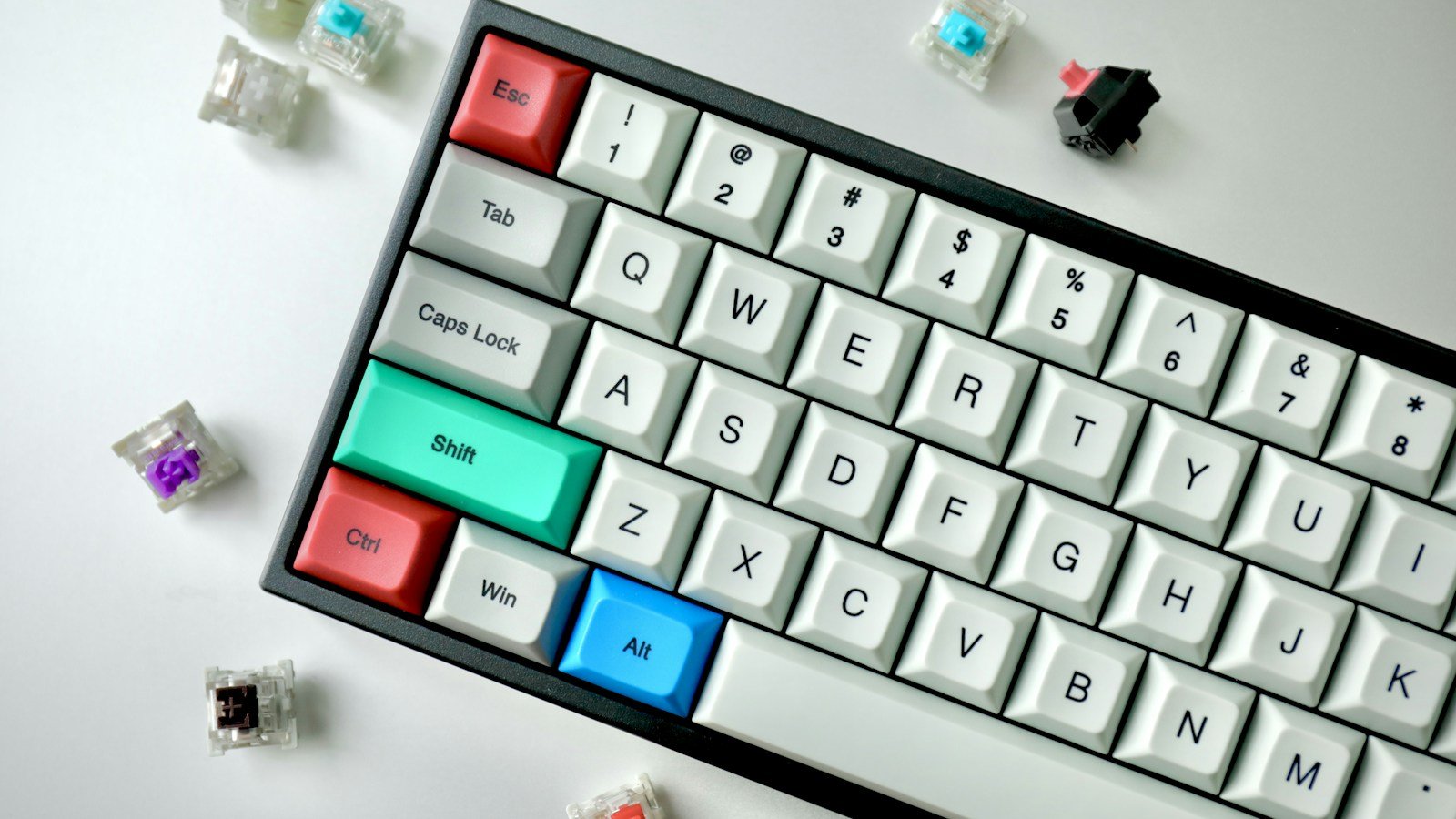
Un clavier mécanique dure des années, à condition de l’entretenir. La poussière, les miettes et les poils d’animaux finissent par se glisser sous les touches. Les switches deviennent alors rugueux, parfois capricieux. La bonne nouvelle : la plupart des soins sont simples, peu coûteux et à la portée de tout le monde.
Ce guide reprend les consignes publiées par les constructeurs (Corsair, HyperX, Razer, Keychron, Logitech, ASUS, MSI) et signale quand une consigne vient d’une notice pour un autre type de produit, par exemple un ordinateur portable. Pour la fiche précise de votre modèle, la notice officielle reste la référence.
Le dépoussiérage régulier
C’est le geste le plus utile. Il prend deux minutes et évite l’essentiel des problèmes.
- Débranchez le clavier. Sur un modèle sans fil, éteignez-le avec son interrupteur. HyperX recommande de le débrancher avant de commencer pour éviter les frappes accidentelles.
- Retournez-le au-dessus d’une poubelle et tapotez doucement pour faire tomber les miettes.
- Passez une brosse souple entre les touches. HyperX conseille une brosse douce et de l’air comprimé pour déloger les particules entre les switches.
- Essuyez le dessus avec un chiffon microfibre.
Le blog de Keychron suggère un passage hebdomadaire au chiffon ou à l’air, et un nettoyage plus complet, touches retirées, tous les quelques mois. Ce rythme est une bonne base.
Air comprimé : avec modération
L’air comprimé aide, mais il pousse aussi la poussière plus profond si vous soufflez à bout portant. Procédez par courtes rafales, en tenant le clavier incliné pour que la saleté ressorte. Les souffleurs électriques, sans gaz, évitent le froid et l’humidité d’une bombe qui se vide.
Retirer les touches avec un extracteur
Retirer les capuchons permet d’atteindre la saleté qui s’accumule au fond. L’outil adapté s’appelle un extracteur de touches (keycap puller). Beaucoup de claviers en fournissent un : Corsair note que certains de ses modèles sont livrés avec un extracteur, et que le K65 Plus Wireless est accompagné d’un outil combiné pour touches et switches.
La méthode
- Photographiez le clavier avant de commencer. Corsair et HyperX recommandent ce réflexe pour retrouver la bonne disposition.
- Glissez l’extracteur sur la touche : il doit saisir les deux côtés de façon équilibrée.
- Tirez droit vers le haut, sans à-coup. HyperX précise qu’une touche bien retirée ne demande aucune force.
- Rangez les capuchons par rangée, pour la remise en place.
Ce qu’il ne faut pas utiliser
HyperX déconseille les fourchettes, couteaux de table et tournevis, qui abîment les capuchons, les switches ou la carte. Corsair admet qu’on peut soulever une touche avec un médiator de guitare ou un tournevis, mais prévient que le risque de rayure ou de marque augmente. Un extracteur à fil coûte quelques euros : autant l’utiliser.
Nettoyer les touches
Une fois les capuchons retirés, deux méthodes se complètent.
- Le trempage. Corsair indique, dans son article « Tips on cleaning your keycaps and keyboard », de laisser les touches tremper 30 à 60 minutes dans de l’eau tiède savonneuse, puis de les faire sécher toute une nuit avant de les remettre.
- L’essuyage. Pour une touche très sale, HyperX propose un peu d’alcool isopropylique sur un chiffon microfibre. Pour ses capuchons imprimés en 3D, le même blog préconise seulement un peu d’eau sur un chiffon.
Séchez toujours à l’air libre. ASUS déconseille le sèche-cheveux sur ses portables, car la chaleur peut déformer le plastique ; la précaution vaut aussi pour des capuchons.
La matière des touches compte pour l’entretien. Le Corsair K70 Core RGB et le Razer BlackWidow V4 ont des touches en ABS, dont Rtings juge la qualité inférieure à celle du PBT. Le PBT, présent sur le Keychron C2 Pro 8K et le Corsair K65 Plus Wireless, est annoncé plus durable par les fabricants.
Le plateau, la plaque et les switches
Avec les touches retirées, passez un coton-tige légèrement humidifié d’alcool isopropylique autour des switches pour dégager les résidus. Ne détrempez rien : le liquide qui coule sous la plaque peut atteindre le circuit imprimé. Corsair avertit que le contact du liquide avec la carte peut causer des problèmes, et Keychron conseille de vaporiser le produit sur le chiffon, pas sur le clavier.
ASUS cite 70 à 75 % d’alcool isopropylique dans sa fiche de nettoyage pour ordinateurs portables. C’est une valeur courante, mais gardez en tête qu’elle ne vise pas spécifiquement un clavier mécanique.
Liquide renversé : les bons réflexes
C’est l’accident le plus redouté. Nous n’avons pas trouvé de procédure dédiée aux claviers de bureau chez Corsair, Logitech ou MSI, et la procédure détaillée d’ASUS concerne ses portables. Ces consignes, avec celles de Corsair et de HyperX sur les liquides, donnent toutefois une logique commune.
- Débranchez tout de suite. Pour un modèle sans fil, éteignez-le. Si le clavier passe par un hub USB, débranchez le hub.
- Épongez le liquide visible avec un papier absorbant.
- Retournez le clavier pour laisser s’écouler le liquide. ASUS suggère, pour un portable, de l’incliner à 90° au-dessus d’un évier.
- Laissez sécher au moins 24 heures (ASUS) avant tout essai. Évitez le sèche-cheveux.
- Ne le rebranchez pas mouillé. Un contact sous tension avec un liquide peut causer un court-circuit.
- Contactez le support si la boisson était sucrée, si une touche reste collante ou si le clavier se comporte bizarrement. ASUS prévient que la corrosion peut apparaître plus tard, même si l’appareil semble fonctionner.
Sur un clavier hot-swap, ouvrir le boîtier et retirer les switches touchés facilite le séchage. Sur un clavier soudé, ne démontez pas à la légère : vérifiez d’abord ce que dit la garantie. Les dégâts liquides sont en général exclus ; lisez les conditions de votre constructeur.
Switches qui doublent ou ne répondent plus
Une touche qui écrit deux fois, ou qui ne répond plus, a plusieurs causes possibles. Procédez dans l’ordre.
- Le logiciel et le branchement. Razer indique, dans son support, de mettre à jour les pilotes, Razer Synapse et le système, puis de brancher le clavier directement sur le PC, sans hub, sur un autre port. Il conseille aussi de tester avec Synapse désactivé : si le défaut disparaît, une réinstallation propre du logiciel peut suffire.
- La saleté. Retirez la touche concernée et nettoyez-la autour avec un coton-tige à l’alcool isopropylique.
- Le switch lui-même. Si le défaut persiste, selon Razer le switch est probablement en cause.
Remplacer un switch : le hot-swap
Le remplacement sans soudure demande un clavier hot-swap. D’après les fiches du constructeur et nos avis :
- le Keychron C2 Pro 8K et le Keychron V1 Ultra 8K acceptent, selon Keychron, la plupart des switches MX à 3 et 5 broches ;
- le MSI Forge GK320 est hot-swap pour les switches à 3 broches, d’après la fiche Amazon ;
- l’ASUS ROG Strix Scope II 96 Wireless est livré avec un extracteur de touches et de switches ;
- le Corsair K65 Plus Wireless propose un guide officiel de remplacement des switches.
Le Logitech G512, le Razer BlackWidow V4, le HyperX Alloy Origins PBT et le Corsair K70 Core RGB ne sont pas annoncés hot-swap dans nos fiches : réparer un switch y suppose de dessouder. Pour choisir un switch de rechange, consultez notre guide des switches.
Au moment de remplacer, alignez bien les broches du switch avec les trous. Une broche tordue ne rentre pas dans le support, et la forcer peut abîmer la carte. Redressez-la avec une pince fine avant de recommencer.
Garantie
Ouvrir un clavier ou changer les switches peut avoir des conséquences sur la garantie, selon les constructeurs. Sur nos fiches, elle est de 2 ans pour la plupart des modèles et d’un an pour les Keychron d’après Amazon. Un clavier qui double dès les premiers mois mérite d’abord une demande de support, avant tout démontage.
Les stabilisateurs
Les grandes touches (barre d’espace, Majuscule, Entrée, Retour) utilisent des stabilisateurs : de petites barres métalliques qui maintiennent la touche à plat. HyperX avertit qu’elles sont faciles à tordre ou à casser, et recommande de noter leur orientation avant de les retirer.
- Retirez ces touches lentement, en tirant bien à la verticale.
- Ne pliez pas la barre. Si elle sort de son logement, remettez-la dans ses clips avant de poser la touche.
- Remettez la touche en vérifiant qu’elle s’enfonce sans résistance : pour HyperX, une résistance signale souvent un mauvais alignement.
Un cliquetis métallique sur la barre d’espace vient souvent d’un stabilisateur mal clipsé. Les passionnés ajoutent de la graisse ou un lubrifiant, mais c’est une pratique de personnalisation, pas un entretien courant, et elle n’est pas couverte par les constructeurs que nous avons consultés. Si vous voulez l’essayer, ROG a publié un guide pour lubrifier les switches de son ROG Azoth.
Les mises à jour du firmware
Un firmware à jour peut régler des comportements étranges de touches ou de connexion, et Razer recommande de le vérifier en cas de touches qui doublent. Chaque constructeur a son outil.
- Logitech : le MX Mechanical se met à jour par le logiciel Logi Options+. La page de notes de version, sur support.logi.com, indique la version 71.3.21 du 22 juin 2026. L’ancien outil de mise à jour autonome n’est plus maintenu : il est intégré à Options+. Ne débranchez pas le clavier pendant la mise à jour.
- Razer : mises à jour via Synapse, selon le support Razer.
- Corsair : via le logiciel iCUE.
- Keychron : via l’application web Launcher ou via VIA/QMK, selon les modèles.
- ASUS ROG : via Armoury Crate. MSI : via MSI Center. HyperX : via NGENUITY.
Pour toute mise à jour, suivez les instructions à l’écran et ne débranchez pas le clavier en cours de route, comme le rappelle Logitech.
L’entretien de la batterie (modèles sans fil)
Les claviers sans fil de notre sélection contiennent une batterie rechargeable : 1 500 mAh pour le Logitech MX Mechanical, 4 200 mAh pour le Corsair K65 Plus Wireless, d’après les fabricants.
Nous n’avons trouvé, chez Logitech, aucune procédure de stockage ou de longévité propre à ce clavier. Voici ce que disent les fiches :
- L’éclairage consomme beaucoup. Logitech annonce 15 jours avec rétroéclairage et jusqu’à 10 mois sans. Corsair annonce jusqu’à 266 heures avec le RGB éteint, Keychron 660 heures sans rétroéclairage pour le V1 Ultra 8K. Baisser ou couper l’éclairage prolonge l’autonomie.
- Un autre câble ou un autre port. Si le clavier ne charge pas, Logitech conseille d’essayer un autre câble USB et un autre port, puis de vérifier le firmware.
- Le logiciel prévient. Logi Options+ affiche l’état de la batterie et signale les niveaux faibles.
Pour un clavier rangé pendant plusieurs semaines, reportez-vous à la notice de votre modèle plutôt qu’à des conseils génériques.
Ce qu’il ne faut pas faire
- Verser ou vaporiser un liquide directement sur le clavier (HyperX, Keychron, ASUS).
- Laver le clavier entier sous l’eau, comme le déconseille le blog de Keychron.
- Utiliser des détergents ou des produits ménagers : ASUS les déconseille sur ses appareils.
- Sécher au sèche-cheveux (ASUS).
- Forcer une touche avec un couteau ou un tournevis (HyperX).
- Brancher un clavier encore humide.
- Souffler à pleine force en continu avec l’air comprimé.
- Démonter un clavier sous garantie sans avoir vérifié ses conditions. MSI, dans son guide pour portables, déconseille aussi les outils tranchants.
Les accessoires indispensables
Quelques euros suffisent pour équiper votre bureau. Les prix s’affichent au moment de la rédaction et peuvent varier.
Un côté retire les capuchons avec des fils en acier inoxydable, l'autre extrait les switches des claviers hot-swap, selon la fiche du produit.
Voir sur Amazon →Une brosse souple rétractable pour chasser les miettes entre les touches et un tampon microfibre pour essuyer le dessus du clavier.
Voir sur Amazon →Une pâte qui absorbe poussière et saletés dans les interstices, sans dégager d'humidité d'après le fabricant. Pratique pour un clavier dont les touches restent en place.
Voir sur Amazon →En résumé
Un entretien régulier tient en quelques gestes : dépoussiérer chaque semaine, retirer les touches une fois tous les quelques mois, ne jamais mouiller les switches, mettre à jour le firmware avec l’outil du constructeur et réagir vite en cas de liquide. Quand une touche déraille, vérifiez d’abord le logiciel et le branchement, puis nettoyez, puis envisagez le switch.
Si vous hésitez encore sur le modèle, notre comparatif des meilleurs claviers mécaniques met en regard les dix claviers de la sélection, avec leurs points forts et leurs limites.
Questions fréquentes
À quelle fréquence faut-il nettoyer un clavier mécanique ?
Un dépoussiérage rapide à la brosse ou à l'air chaque semaine suffit pour la plupart des usages. Le blog de Keychron propose un passage hebdomadaire et un nettoyage plus poussé, touches retirées, tous les quelques mois. Si vous mangez devant l'écran ou si vous avez des animaux, rapprochez ces échéances.
Peut-on laver les touches à l'eau ?
Oui, les capuchons seuls, jamais le clavier. Corsair conseille, dans son centre d'aide, de les laisser tremper dans de l'eau tiède savonneuse puis de les faire sécher une nuit avant de les remettre. Le boîtier, la plaque et les switches ne doivent pas être mouillés.
Que faire si j'ai renversé une boisson sur mon clavier ?
Débranchez-le immédiatement, éteignez-le s'il est sans fil, retournez-le pour évacuer le liquide et ne le rebranchez qu'une fois complètement sec. Si la boisson était sucrée ou si des touches restent collantes ou muettes, contactez le support du constructeur : la garantie couvre rarement les dégâts liquides.
Une touche double ou ne répond plus : le clavier est-il mort ?
Pas forcément. Razer recommande de mettre à jour les pilotes, le logiciel et le système, de brancher le clavier directement au PC, de nettoyer les touches et de tester sans le logiciel. Si le défaut persiste, le switch est le suspect : sur un clavier hot-swap, il se remplace sans soudure.
Peut-on utiliser de l'air comprimé et de l'alcool isopropylique ?
L'air comprimé s'utilise par courtes rafales, à distance. L'alcool isopropylique se met sur un chiffon ou un coton-tige, jamais en spray sur le clavier. ASUS indique 70 à 75 % pour ses portables, et HyperX rappelle de garder tout liquide loin des switches.